이번 포스팅은 MS의 메일 관리용 프로그램인 아웃룩 백업 방법에 대한 글이다. 이 방법을 이용하면 아웃룩 내에서 백업 파일을 만들고, 드래그앤드랍으로 간단하게 메일 백업 할 수 있다.
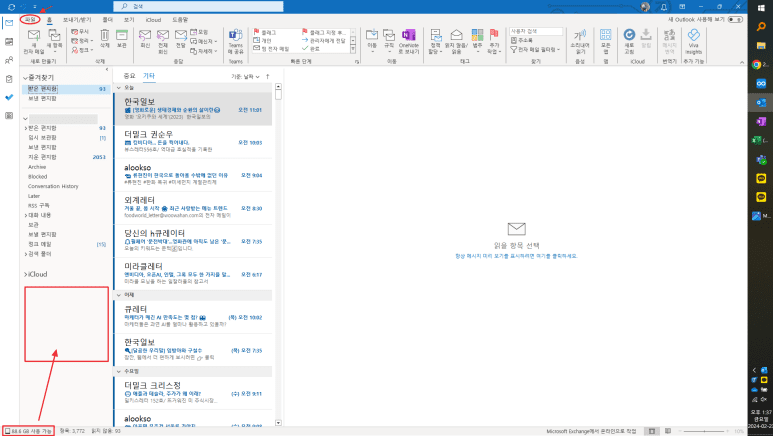
컴퓨터에서 메일 관리를 위해 Microsoft 의 Outlook을 사용하시는 분이 무척 많다.
혹시라도 메일을 매일 빈번하게 사용하는데도 아웃룩을 사용해본 적이 없으신 분이 있다면(생각보다 의외로 많다. 선택인 경우도 있지만 대부분은 편리한 걸 몰라서 안쓰는 경우가 대부분이다), 한번은 사용을 해보셨으면 한다.
본인도 모르게 많은 불편함과 생산성에 있어 손해보고 있기 때문이다.
그만큼 아웃룩은 사용하기 편하고 효율이 좋은데 사용중에 쌓인 메일의 삭제나 백업 때문에 고민하시는 분들이 종종 있다.
이런 경우 아웃룩 프로그램 안에서 PST 확장자로 된 백업 파일을 만들고, 드래그앤드랍으로 간단하게 메일을 백업하는 방법을 추천한다.
이 방법을 사용하면 정말 손쉽게 백업이 가능(백업파일은 하드디스크에 파일형태로 자동저장)하고, 용량 확보를 위해 파일을 지울지 말지를 고민할 필요가 없다. 검토용 백업 파일을 만들고 그냥 넣어놓고 필요한 경우에 사용하면 된다.
그리고 이 백업파일만 있으면 언제든 백업한 메일을 다시 복구해서 살펴보는 것이 가능하다. 이를 통해 메일함의 용량 확보, PC 변경 / 회사이직 등으로 메일 전체 백업이 필요한 경우에도 간단히 해결할 수 있다.
네이버 블로그로 이전 중입니다.
본문 내용 및 더 알찬 내용의 새로운 글들은 네이버 블로그를 이용 부탁드립니다.
https://blog.naver.com/kishawing/223362949787
핵심정리
지금까지 아웃룩에서 백업용 파일을 생성하고 기존의 폴더에서 파일을 복사하거나 이동하는 백업 방법에 대해서 살펴보았다.
의외로 아웃룩 용량정리 때문에 스트레스 받으시는 분이 많고,
이직이나 퇴사 때문에 기존 사용하던 아웃룩 계정에 대한 백업이 필요한 경우가 누구에게나 있다.
이번 포스팅은 이에 대한 답변이 될 수 있을 것 같다.
- 백업 파일 만들기 : 아웃룩 파일탭 ▶ 계정정보 – 계정설정 ▶ 데이터 파일탭 – 추가 ▶pst형식 선택 ▶ 위치 & 백업 파일명 입력 ▶ 백업 파일 생성 완료
- 백업 파일 사용 : 원하는 파일 단일 또는 다중 선택 ▶ 마우스 – Drag & Drop / 키보드 – Ctrl + V, X 사용
- 백업파일은 연도, 프로젝트 별로 관리 추천. 용량은 20GB 정도 이하로 관리를 추천.
저장된 백업 파일을 PC 포멧이나 변경시 어떻게 옮겨야 하는지, 옮긴 뒤에 어떻게 다시 활성화하는지에 대해서는 아래의 포스팅을 참조하면 된다.