지난번 포스팅을 통해 엑셀에서 셀을 숨겨야 하는 경우 활용할 수 있는 숨기기 / 그룹 / 필터 에 대해 알아보았다. 오늘은 말씀드린대로 그룹화에 대해 좀더 자세히 이야기해보겠다.
[엑셀 숨기기, 그룹화, 필터의 차이점과 유용한 단축키 정리]
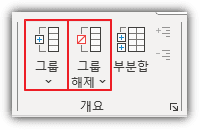
엑셀 그룹화는 행이나 열단위로 그룹을 만들고 필요에 따라 표시여부를 결정할 수 있는 기능이다.
정리와 인터페이스를 위해 필요에 따라서 열고 닫을 수 있는 방식이어서 적절히 사용하면 활용도가 매우 높다.
특히 복잡한 구성을 가진 자료를 해당 기능을 통해 여러개의 레벨로 잘 구성할 경우 자료의 전달력이 크게 올라가는 강력한 무기가 된다.
오늘은 Excel 그룹화를 사용하는 기본적인 방법, 해제하는 방법 그리고 그룹화를 보다 잘 활용할 수 있는 단축키에 대해서도 말씀드려 보겠다.
엑셀 그룹화 사용방법
먼저 메뉴를 통한 그룹화 방법이다.

- 그룹화 : 그룹화할 범위를 선택 데이터 ▶ 데이터탭 ▶ 개요 ▶ 그룹
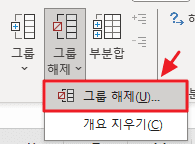
- 그룹화 해제 : 그룹화할 범위를 선택 데이터 ▶ 데이터탭 ▶ 개요 ▶ 그룹해제
그룹화는 분명 유용한 기능이지만 문제는 사용을 할 때 적용해야하는 개소가 많은 경우가 대부분이고, 메뉴를 통한 그룹화는 굉장히 번거롭고 작업효율이 나지 않는다. 즉, 편리한 기능이지만 반복 사용시 불편한 인터페이스를 가지고 있다는 단점이 있다.
하지만 이 문제는 그룹 만들기, 해제하기 모두 단축키를 사용하게되면 간단히 해결이 된다.
네이버 블로그로 이전 중입니다.
본문 내용 및 더 알찬 내용의 새로운 글들은 네이버 블로그를 이용 부탁드립니다.
https://blog.naver.com/kishawing/223416446874
핵심정리
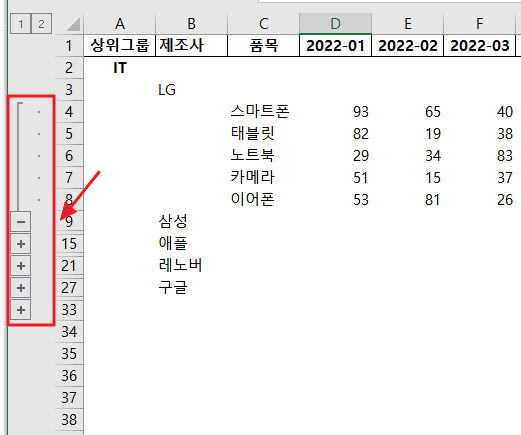
유용한 기능이라고 할지라도 사용 편의성에 따라서 그 활용도는 꽤나 큰 차이를 보일 수 밖에 없다. 다 마찬가지겠지만 불편하면 사용을 안하게 되기 마련이다.
오늘 안내해 드린 그룹화, 그룹해제 단축키를 잘 활용하셔서 유용한 기능을 최대한 활용하셨으면 하는 마음이다.
- 메뉴를 통해 그룹설정, 해제하는 것보다 단축키를 활용하는 것을 추천.
- 사용시 셀단위 선택보다는 행, 열 전체선택을 해서 사용할 것
- Alt + Shift + → : 그룹화
- Alt + Shift + ← : 그룹해제 [해제의 경우 전체선택 후 한번에 해제도 가능]
- 작업량이 많거나 2차, 3차 레벨링을 해야하는 경우 더욱 유용